| Auszug | ||||||
|---|---|---|---|---|---|---|
| ||||||
|
...
|
...
|
...
|
...
|

| Info |
|---|
Wenn du dich das erste Mal bei Microsoft 365 anmeldest, musst du dich neben der Eingabe deines OST Passworts mit einer zusätzlichen Methode authentifizieren. Halte bitte für die Anleitung dein Mobiltelefon bereit! |
Öffne mit deinem Standard-Webbrowser die Microsoft 365 Login-Seite: https://portal.office.com
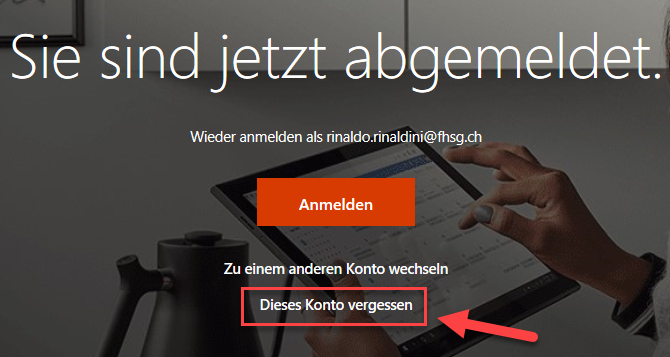
Info title Wichtig Falls du bereits mit einem anderen Microsoft 365 Account angemeldet bist, klicke rechts oben auf das Profilicon und dann auf Mit einem anderen Konto anmelden und wähle Anderes Konto verwenden
 musst du dich zuerst abmelden. Danach kannst du auf Dieses Konto vergessen klicken und dich wieder anmelden:
- Melde dich mit deinem deinen OST-Account an:
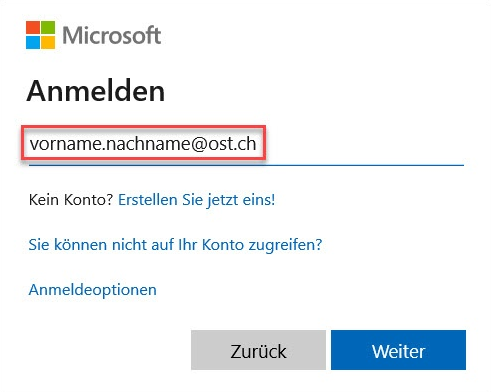
Zugangsdaten an, die du im Willkommen in der OST E-Mail an deine Private E-Mailadresse erhalten hast, klicke auf Weiter - Installiere den Microsoft Authenticator auf deinem Smartphone und klicke dann im Browser auf Weiter
UI Expand title Alternativ kannst du auch SMS als Standardmethode einrichten 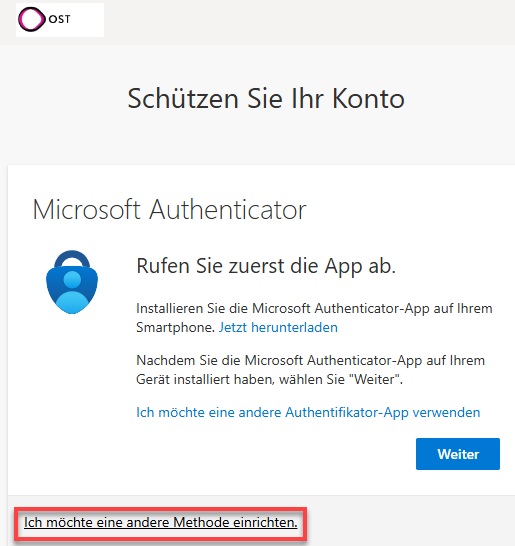
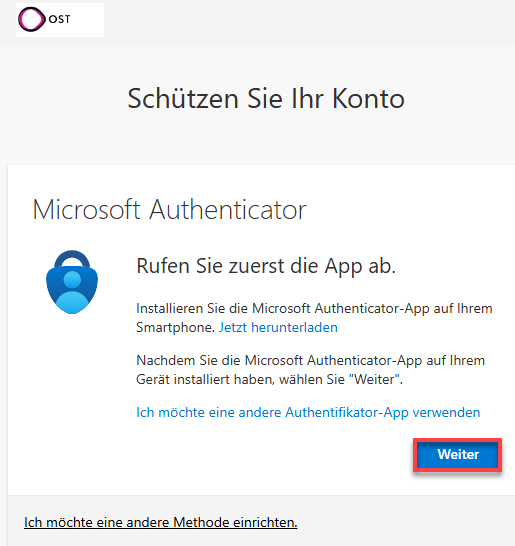
- Öffne die Microsoft Authenticator App, tippe aufs Plus
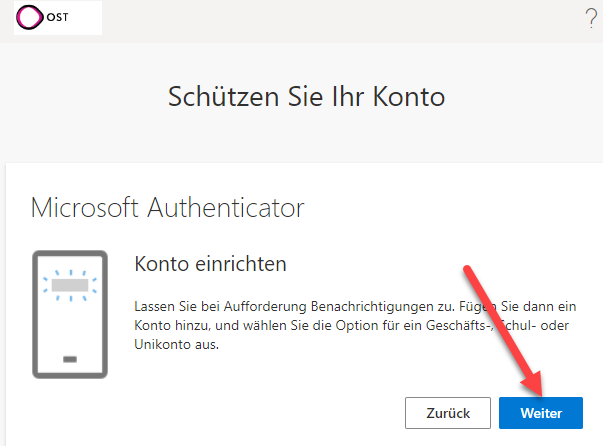
 , wähle Geschäfts- oder Schulkonto, dann QR-Code scannen, klicke im Browser auf Weiter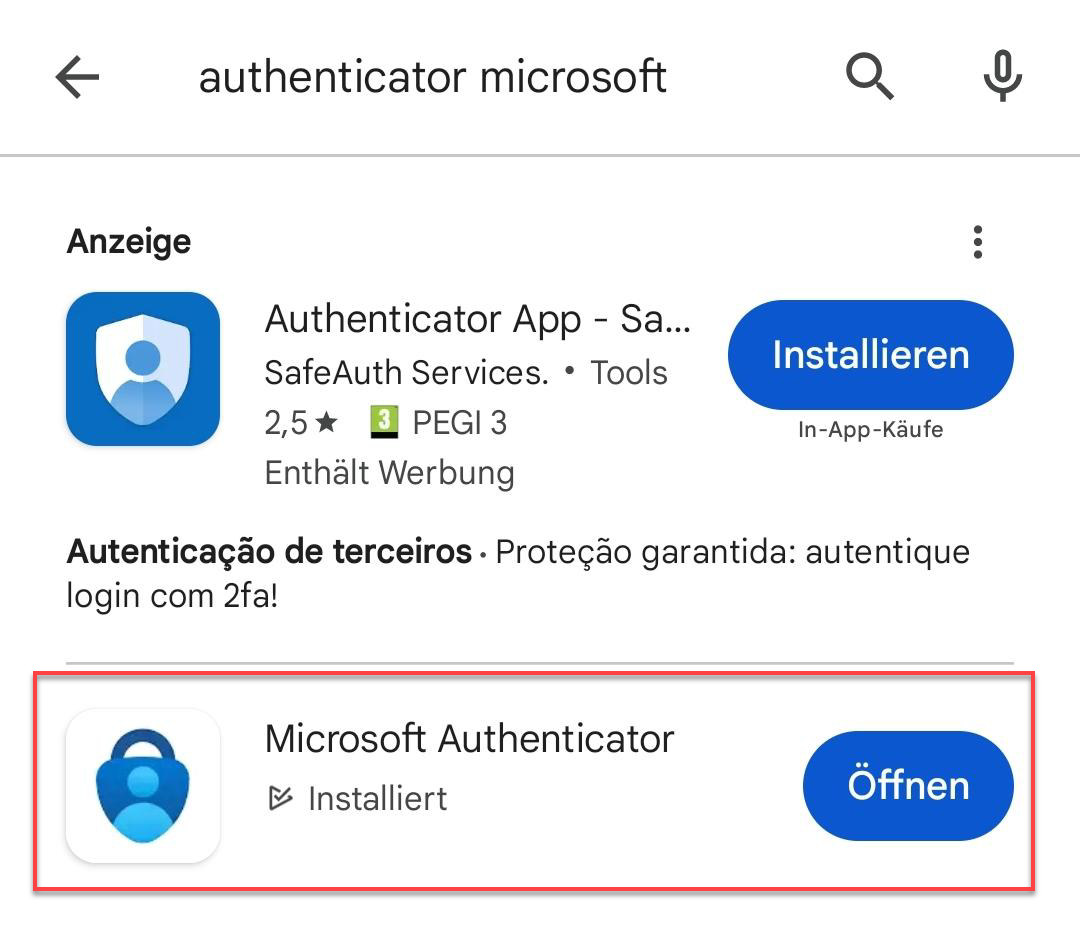
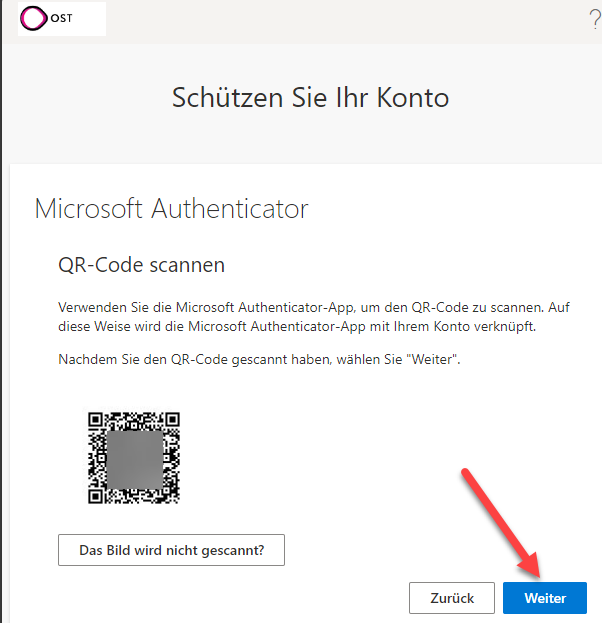
- Scanne nun mit dem Smartphone den QR-Code im Browser, dein OST-Account wird in der App hinzugefügt und du musst genehmigen.
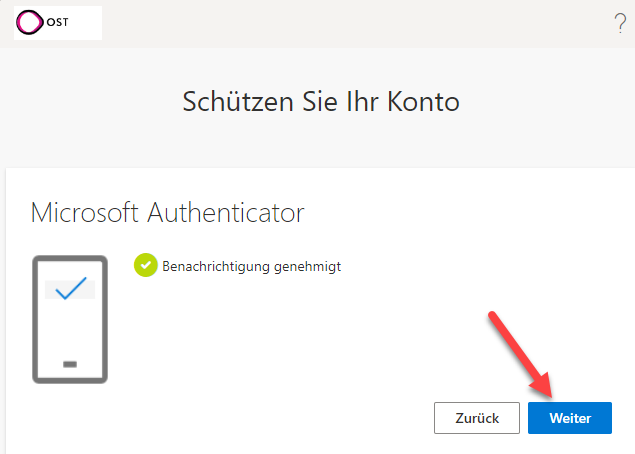
- Die Multifaktor Authentifizierung wurde erfolgreich eingerichtet, klicke auf Weiter und dann Fertig
 Damit die Anmeldung abgeschlossen werden kann, musst du weitere Informationen angeben. Am einfachsten ist das, wenn du dir ein SMS auf dein Smartphone schicken lässt: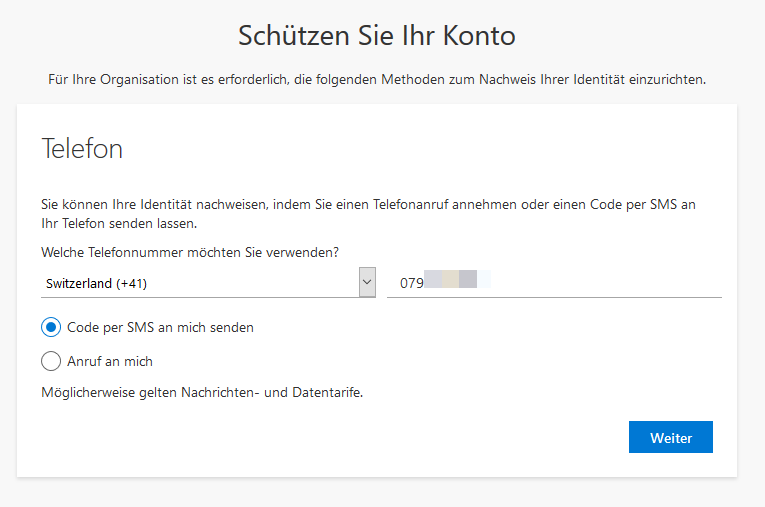
Die Anmeldung ist abgeschlossen.
| Info | ||
|---|---|---|
| ||
|